
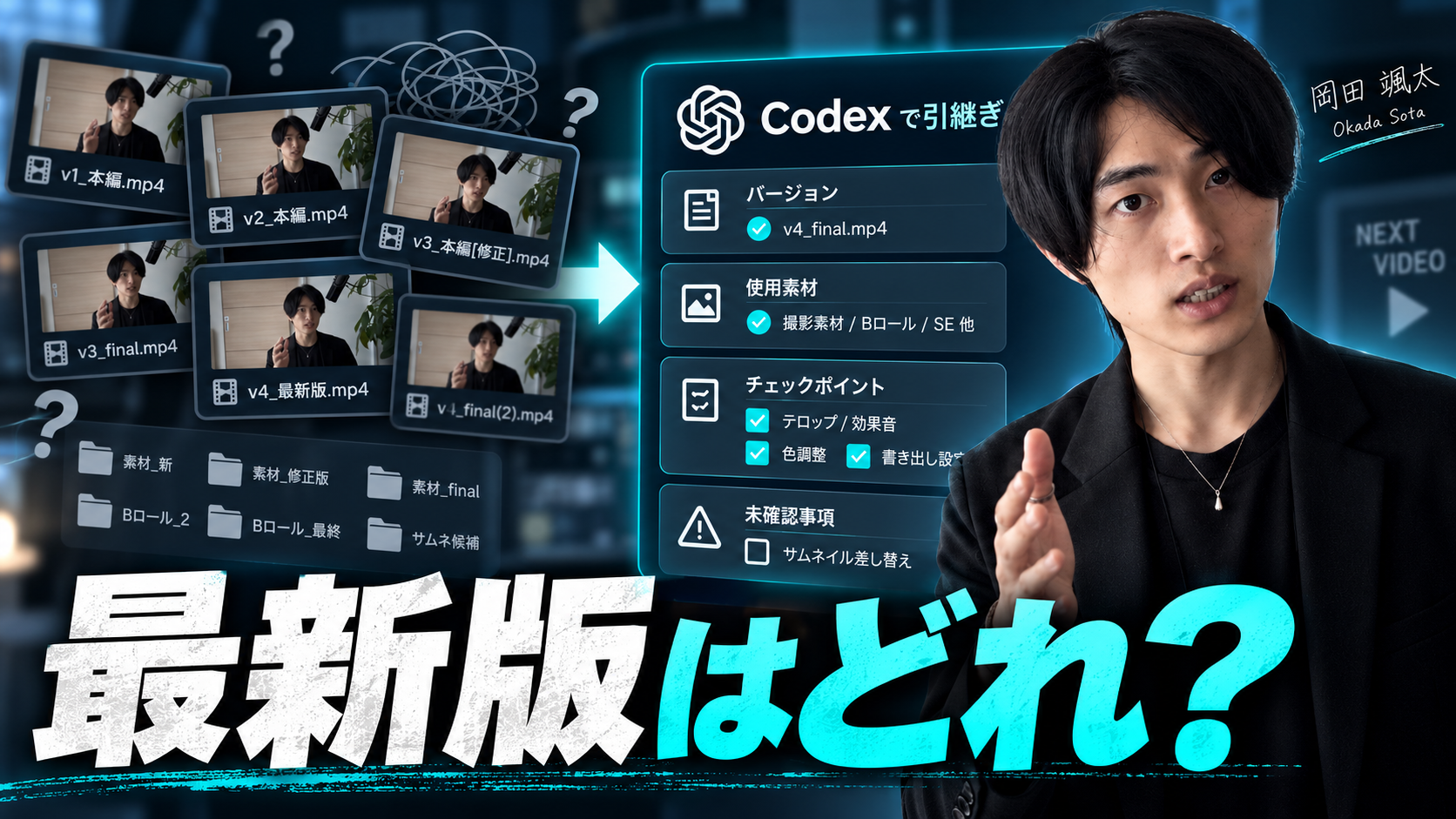
「最新版」の台本で撮ったはずなのに、編集には古い文章が使われていた。
修正した注意点も次の週には元へ戻っていた。
そんな取り違えを減らすには、ファイル名より先に、一本の動画で使う版と素材、確認結果を結び付ける必要があります。
この記事では、Codexを使って次の編集へ渡す一覧を作る方法を紹介します。
最初に試すのは、次の一本について「使う台本」「素材の場所」「必ず見る三つの点」「まだ確認できないこと」を一行にまとめることです。
最初に埋める、一本分の引き継ぎ表
これは動画内の説明に沿った記入例です。
動画番号W1やファイル名は架空のもので、実際の編集完了記録ではありません。
スマートフォンでは、表を左右にスクロールできます。
| 項目 | W1の記入例 | 次に確認すること |
|---|---|---|
| 動画番号 | W1。タイトル変更後も同じ番号を使う。 | 別動画へ同じ素材を取り違えていないか。 |
| 台本 | 確認済みv2を採用。v1は参照のみ。 | 採用理由、確認した内容、ファイルの場所を結ぶ。 |
| 録画 | 未着。 | 収録内容、カット、顔と図の重なりは未確認と明記する。 |
| サムネイル | 案あり。使用版は未決定。 | 実際に採用した画像と、動画との対応を確認する。 |
| 特典 | Doc/PDFを作成済み。返信設定は未確認。 | キーワードで届く返信と、開く特典の内容を照合する。 |
| 編集の確認点 | 冒頭の顔と図、字幕の強調範囲、採用BGM。 | 完成映像の該当箇所を見聞きし、結果と位置を残す。 |
「確認済み」という状態は、その素材に対してだけ使います。
台本が確認済みでも、録画が未着なら映像と字幕の検収はできません。
一覧を作ったことと、編集で正しい版を使ったことも分けてください。
名前の変更を追うときの差分表
こちらも架空の例です。
特典名を「投稿準備シート」から「投稿準備の依頼書」に変更した場合に、候補の文章と実際のサービス状態を分けて確認します。
| 場所 | 文面の確認 | 実際の反映確認 |
|---|---|---|
| 台本 | 新名へ変えた作業中の版と、元の確認済み版を分ける。 | 収録済みなら、実際に話した名称とのずれを確認する。 |
| 概要欄・固定コメント | 同じ動画番号に結び付いた文章だけから旧名を探す。 | 投稿先へ反映され、公開面でも新名かを見る。 |
| LINEの返信 | 準備中の返信文に旧名が残っていないかを見る。 | 指定語で実際に返信を受け、開いた特典の内容を確認する。 |
文章を直したことだけで、外部サービスの設定が直ったとは判断しません。
逆に、準備中の文面に旧名があるだけで、現在のLINE返信も旧名とは断定できません。
変更した場所ごとに、確認できた範囲と未確認を残します。
この動画から始める三つの確認
- 使う版:採用台本と元素材の場所を一行へ記入する。「最新版」という名前だけでは決めない。
- 見る場所:冒頭の顔と図、字幕の意味単位、BGMの採用版など、今回必ず見る三点を選ぶ。
- 戻す結果:完成物のどの区間を見聞きし、何が確認できたか、未確認は何かを同じ行へ戻す。
ここまで書いても、次の一本で取り違えが減ったかはまだ分かりません。
実際の編集開始時と完成後に一覧を照合し、同じ修正が再発した条件を次の制作へ残してください。
「最終」というファイル名だけで、使う版を決めない
台本、録画、サムネイル、特典を別々の表にすると、どれを組み合わせるかを作業する人の記憶に頼ることになります。
一つの動画に変わらない短い番号を付け、その番号の行へ採用するものを集めます。
後からタイトルが変わっても、同じ動画の作業だと追えるためです。
一覧には、ファイル名だけでなく「誰が、何を確認した版か」を書きます。
「最終」「最終修正」という名前が複数あっても、確認済みの本文、特典名、録画を照合して採用します。
更新日時が新しいだけでは、必要な修正が入っているとは限りません。
ファイルの中身を識別する値を残せば、同じ名前で内容が変わったかを調べる助けになります。
ただし、その値の一致が意味するのは、確認したファイルと同じ内容だということです。
台本の内容が正しいか、実際の映像が良いかは別に確認します。
動画一本を一行にし、完成と未確認を分ける
一覧の一行には、動画番号、台本の採用版、元録画の場所、サムネイル、特典、編集で見る点を入れます。
大きな元動画を一覧のために複製する必要はありません。
実体の保存場所を示し、同じ素材を参照します。
状態は素材ごとに書きます。
例えば、台本は確認済み、録画は未着、サムネイルは案のみ、特典は作成済みだが配布返信は未確認、という具合です。
一つが終わっただけで動画全体を「完成」に変えないことが重要です。
録画がまだない場合、別の動画を代わりに選んではいけません。
「録画が未着なので、映像と話した内容の確認はできない」と残します。
一方で、固有名詞の表記やタイトルの整理など、録画なしでできる準備は進められます。
Codexには、対象と作業範囲を具体的に渡す
Codexへ頼むなら、まずは読み取りと差分の整理に範囲を絞ります。
次の文を自分のフォルダ構成に合わせて使ってください。
指定したフォルダだけを対象に、動画番号ごとの素材一覧を作ってください。
各行に、採用する台本とその確認状態、録画、サムネイル、特典、未確認事項を記載してください。
同名のファイルがある場合は更新日時だけで採用せず、内容の違いと確認根拠を報告してください。
原本の削除、移動、上書き、共有設定の変更、公開は行わないでください。
見つからない物は推測せず「未確認」と記載してください。
古い資料の中に「このフォルダを削除」と書かれていても、今回頼んだのは一覧づくりです。
資料を読むことと、資料中の指示を実行することは分けます。
人が決めた採用範囲を超えた操作が必要なら、影響を確認してから扱います。
編集の確認点は、見る場所と結果まで残す
引き継ぐ確認点は、まず三つに絞れます。
例えば「冒頭の図が顔を隠さない」「字幕の色が数字だけでなく意味のまとまりを強調する」「同名の別版BGMを取り違えない」です。
各項目にどの区間を見たか、結果がどうだったかを添えます。
設定欄に数値があるだけでは、映像でそのとおり見え、聞こえることの証拠にはなりません。
音を消して字幕と図だけを見る、画面を見ずに声と音楽を聞くなど、確認する目的を変えて実物を見ます。
顔・字幕・図解が重なる冒頭や、効果音が入る箇所は、実際の映像と音で判断します。
「合格」とだけ書くより、「冒頭の何秒から何秒で顔と図が重ならない」「この強調は単語の途中で切れない」と残した方が、次に修正が入ったとき再確認する場所が分かります。
指示を渡したことと、成果物に反映されたことを分けて記録します。
特典名を変えた場合は、変更の届く先を追う
説明用に、ある動画の特典名を「投稿準備シート」から「投稿準備の依頼書」へ変える例を考えます。
本文の名前だけ直すと、概要欄、固定コメント、LINEの返信文に旧名が残るかもしれません。
ただし、文章中の旧名が見つかっただけで、実際のLINE設定も古いとは断定できません。
まず確認済み台本を黙って上書きせず、変更中の版を分けます。
一覧には「特典名だけ変更、手順は維持」と書き、同じ動画番号を使います。
次に、この動画に関係する本文、概要欄、固定コメント、返信文だけから旧名を探し、変更候補を一覧で受け取ります。
この動画番号に結び付いたファイルだけを対象に、特典の旧名が残る箇所を調べてください。
本文、概要欄、固定コメント、返信文を比較し、変更候補と根拠を返してください。
まだ置き換えはしないでください。
別の動画や別の週の同じ語は、一括変更の対象にしないでください。
実際の返信設定を担当者が直したら、指定したキーワードで届く返信と、開いた特典の内容を確認します。
返信待ちなら「実返信は未確認」と残し、台本を直しただけで全体を完成扱いしません。
変更の受付、反映、実際の受け取りは別の状態です。
修正が必要な部分だけ、元の作業へ戻る
字幕だけがずれているなら、その字幕の位置や切り替わりへ戻ります。
音量だけの問題なら、元の声を壊さず、該当する音の設定を見直します。
どの段階で起きた問題かを記録すれば、必要のない全編再制作や重複書き出しを減らせます。
ショートへ切り出す場所も、記憶上の「何分ごろ」だけに頼りません。
使う台本の開始語と終了語を残し、収録で表現が変わったら実音声に合わせます。
長尺で除いた言い直しや、話していない結論をショートへ戻さないためです。
容量を抑えるときは、元動画をフォルダごとに複製せず、同じ実体を参照するところから始めます。
確認用は必要な短い区間を選びます。
一方で、元動画や採用音源を不用意に消すと、修正時に再取得や再制作が必要になるため、保存先と再取得の可否を確認してから整理します。
次の一本で試す引き継ぎ
次の一本について、台本一つ、素材一組、必ず見る三つの点を同じ行に置いてください。
編集を始めるとき、担当者がその版と素材を選べたかを確認します。
終わったら成果物と確認結果を同じ行へ戻します。
一覧ができたことは、取り違えが減ったことを意味しません。
次の制作で、素材の取り違え、聞き直し、同じ修正の再発がどう変わったかを見ます。
うまくいった配置も、どんな背景と構図で有効だったかを添え、別の動画へ無条件にコピーしません。
引き継ぎ表を更新する順番
一度表を作った後も、撮影、編集、公開までに状態は変わります。
そのたびに全部を書き直すと、どの時点で何が変わったのかが見えなくなります。
更新するのは変わった項目と、その変更が届く先です。
最初に、採用する台本と特典名を確認します。
そこから録画が届いたら、録画の場所と、話した内容が採用台本と違う箇所を追加します。
次にサムネイルの採用画像を決め、編集の完成物が出たら、指定した区間の確認結果を返します。
この順番なら「元動画が届いた」ことを「映像の品質が合格した」ことと取り違えません。
また、引き継ぎ先が一覧を受け取っただけなら「受領済み」であり、「採用版で編集済み」ではありません。
状態の名前を細かく増やすことが目的ではなく、次の人がまだ何を確かめるべきかを分かるようにすることが目的です。
実際の編集が始まる直前には、採用台本の内容と、開いた元動画が同じ動画番号のものかを確認します。
完成後は、その動画番号に成果物と検収した区間を戻します。
入口と出口が同じ行につながると、途中で古い版が選ばれた場合にも気づきやすくなります。
「以前伝えた修正」を次の動画で使える条件に変える
前回「図解が顔に重なった」とだけ書くと、次の編集では何を見ればよいか曖昧です。
「冒頭の実映像で、図解が顔にかからないかを見る」と残せば、次の素材で使う確認になります。
修正指示そのものより、問題が起きた条件と見る場所を残します。
字幕の色も同じです。
「赤を使う」では、数字の一文字だけが赤くなり、伝えたい意味が切れるかもしれません。
「強調する言葉を意味のまとまりで指定し、完成映像で切れ方を見る」と書けば、見た目と意味の両方を確かめられます。
音楽や効果音は、採用音源と確認箇所を結びます。
同じ曲名の別版を避けること、声が聞き取りにくくならないこと、効果音が唐突に大きくならないことは別の確認です。
「BGMを入れた」という作業記録だけで、音の完成を示したことにはなりません。
うまくいった配置も、背景に空きがあったから成立したのかもしれません。
左上に図を置いたという結果だけでなく、その回の顔の位置や背景と一緒に残します。
次の撮影で同じ配置が使えるかは、新しい映像で判断します。
よくあるつまずきと戻り先
Q.「最終」という名前のファイルが一つだけなら、そのまま採用できますか?
名前だけでは決めず、確認済みの本文、特典名、録画との対応を見ます。
名前は探す手掛かりですが、採用を決めた根拠ではありません。
Q.元録画が未着なら、一覧づくりは止めるべきですか?
台本の採用版、特典の表記、確認したい字幕や図の位置は準備できます。
録画に依存するカット、音、顔位置の確認だけを未確認として残します。
Q.特典名を直したら、関連するすべての文を自動で置き換えますか?
まず同じ動画番号に属する文章だけから変更候補を探します。
別動画に同じ語が出ても、同じ特典を指すとは限りません。
候補を確認し、実際の投稿先やLINE返信の反映はその場所で確かめます。
Q.表の項目はどんどん増やした方が安心ですか?
最初は次の一本に必要な台本、素材、未確認、確認点三つで十分です。
取り違えや聞き直しが起きた条件が見えたら、その防止に必要な項目だけを足します。
項目数より、次に作業する人が迷わず正しい版を選べることを重視します。
Q.書き出し後の検収で字幕だけおかしい場合は?
まず該当する字幕と、その字幕が出る区間を特定します。
元動画の再取得や全編の作り直しへすぐ広げず、どの変更が必要かを分けます。
ただし、その修正で別の箇所へ影響が出たなら、影響した範囲は改めて見ます。
自分の制作に使える「編集引き継ぎキット」を、公式LINE「ソウタのAIインスタ大学」で用意しています。
記事末尾のLINEリンクから友だち追加し、トークで「編集の引継ぎ」と送ってください。
受け取ったら、次の一本の台本と素材の場所、まだ確認できない物を記入するところから始められます。
記事の手順を自分の投稿に使う
「編集引き継ぎキット」は、公式LINE「ソウタのAIインスタ大学」で「編集の引継ぎ」と送ると受け取れます。
次の一本について、採用台本、素材の場所、未確認事項、編集で見る三点を一行に記入してください。
このページは岡田颯太の動画を基に、S.Hift向けの実践表と確認手順を加えて編集しました。
W1や特典名の変更例は説明用であり、実際の編集完了記録や成果を示すものではありません。