インスタの表紙を三案作ったのに、どれを投稿すべきか決められない。
そのときは色や装飾の好みより先に、開いた人が動画で得られる答えを一行にします。
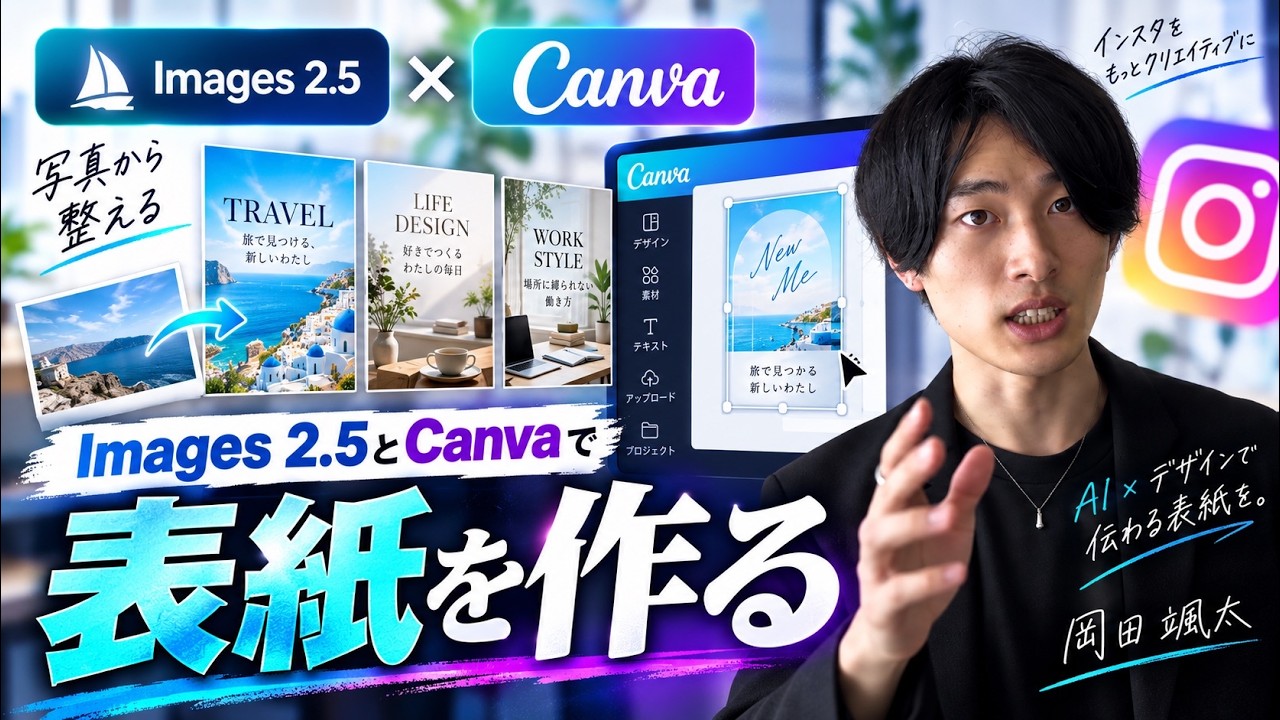
ここでは「片付けた机に物が戻る」という架空の教材例を使い、ChatGPT Images 2.5とCanvaで表紙を作る判断を整理します。
実在する顧客の成果や、生成画像の比較実験を示すものではありません。
動画の答えから表紙の言葉を決める
今回の動画で答えるのは「帰宅後、鍵と郵便物をどこに置くかを見直す」です。
家全体の片付け術や、収納用品を買う方法ではありません。
同じ動画から、次の三案を考えられます。
一案目は「片付けのコツ」。
家の片付け全般を期待させますが、今回の動画が答える範囲より広い言葉です。
二案目は「机、また戻った?」。
机へ物が戻る理由と、今日できる見直しを期待させます。
三案目は「鍵の行き先を決める」。
動作は具体的ですが、動画で扱う郵便物が表紙からは見えなくなります。
この教材例で採用するのは「机、また戻った?」です。
補足に「帰宅後の置き場所から」と添えます。
本編が鍵だけでなく郵便物も扱うため、鍵に限定した三案目より答えの範囲が合います。
どの案が必ず伸びるかは、この時点では分かりません。
採用理由を「押した人の期待と本編が一致するから」と説明できるかが先です。
写真の編集と文字の編集を分ける
写真を整えるときは、元の写真にある物と、変えてよい範囲を分けて渡します。
例えば鍵と郵便物が写る写真なら、次のように依頼します。
鍵、封筒、机の材質は保つ。
右側に表紙の主文を置ける余白を作る。
文字、商品、使っていない収納道具は足さない。
OpenAIは、ChatGPT Images 2.5の発表で、参照写真の被写体を保つ編集と、複数回の編集における一貫性の改善を説明しています。
それでも生成結果を無検査で採用せず、鍵の形、封筒の文字、本人写真を使う場合は顔や髪を元画像と並べて確認します。
文字はCanva側で編集できるテキストとして置きます。
上に小さく「片付けたのに」、中央に大きく「机、また戻った?」、下に「帰宅後の置き場所から」。
Canvaの公式ヘルプにも、テキストボックスの追加と内容の編集方法が案内されています。
後から言葉を直したいとき、写真全体を作り直さずに済む構成です。
スマホの一覧で読めるか確かめる
編集画面で大きく見える表紙は、実際の一覧では小さく表示されます。
主文の一行を最初に読めるか、鍵と郵便物を判別できるか、端の文字が見切れないかを確認します。
重要な答えを端ぎりぎりの小さな文字に置かないでください。
見る場所によって切り取り範囲が違うため、投稿先の実プレビューで確かめます。
元写真を変えすぎる前に、トリミングや単色の面を使って文字と物を分ける方法もあります。
表紙と冒頭を並べて読む
表紙が「机、また戻った?」なら、冒頭で鍵を机へ置く場面を見せ、「帰宅後の置き場所を見てください」と話せます。
一方、冒頭が収納用品の紹介なら、表紙の約束とずれます。
表紙を決めたら、次の四点を同じファイルに残します。
-
表紙の主文と補足。
-
写真の出所と、編集で保持する箇所。
-
動画の冒頭で見せる物と発話。
-
三案から一つを選んだ理由。
公開後の数字を見て変える場合も、「文字だけ変更した」のか「表紙と冒頭を両方変更した」のかを記録します。
再生数だけを見て文字が悪かったと断定せず、表紙が見られる入口と、動画が自動で流れる入口を分けて考えます。
よくある質問
Images 2.5で表紙の文字も作るべきですか?
文字を後から試し直すなら、写真と編集可能な文字を分けると扱いやすくなります。
画像内の文字が必要な場面でも、正確さと読みやすさを実寸で確認してください。
三案は色違いで十分ですか?
比較したいのは色の好みより、視聴者が期待する答えの違いです。
悩み、動作、作る物など、入口の役割を変えて比べます。
生成した写真で実際の成果を示せますか?
教材例と実際の成果は別です。
存在しない道具や実績を、本人が使った物や結果として見せないでください。
動画と実践素材
Images 2.5とCanvaでインスタ表紙を作る動画を見る。
「ImagesとCanva・表紙三案キット」は、ソウタのAIインスタ大学の公式LINEで「表紙使い分け」と送ると受け取れます。