Canva Craftの画像作りを、役割を決める・部分を直す・投稿サイズで読む、の3段階で整理します。
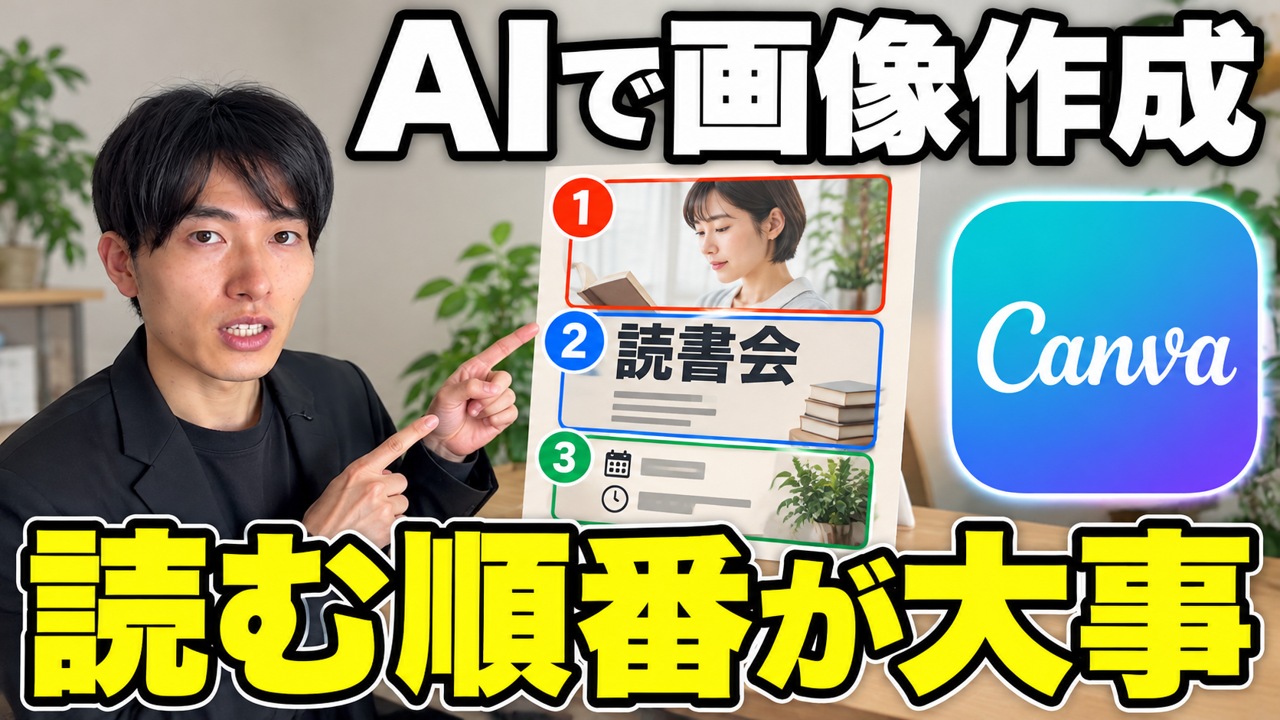
・読書会の告知例で、1枚の役割と読む順番を決める方法
・気に入った写真と構図を守り、日時だけを直す指示
・スマホの投稿サイズで、主文言・条件・端を点検する方法
見た目と伝わる情報
AIで画像を作った。
ぱっと見はきれい。
でも、スマホで見ると日時が小さくて、何の案内なのか分からない。
こんな1枚を、そのまま投稿していませんか。
今日はCanvaの新しい画像生成AI、Craftの話から、SNSへ出せる1枚を仕上げるところまで考えます。
ポイントは3つです。
作る前に分ける、部分を直す、投稿サイズで読む。
「もっとおしゃれに」と何度も生成するより、どこが伝わっていないかを決めます。
例として、架空の読書会の告知を1枚用意しました。
これはレイアウトを説明するためにこちらで作る見本で、Craftで生成した実出力や、集客の実績ではありません。
Craftの変化
Canva Craftは、Canvaが自社で開発した画像生成モデルです。
公式発表では、構図の計画と画像の描画を分ける仕組みが説明されています。
画像の中に何を置き、どのくらいの大きさにして、文字や要素をどう並べるかを考えてから描く、という設計です。
Canva内ではDream Labから使えると案内されています。
また、生成画像はMagic Layersで編集できる要素へ分けやすいとされています。
ただし、日本語の文字が必ず正確に出ると、ここで保証はしません。
公式には55言語の文字に対応する説明がありますが、その表現だけで日本語の実品質までは分からないからです。
だから今日は、どんな画像でも1回で完成する、という紹介にはしません。
自分の告知に必要な情報を決め、生成後に直し、実際に読めるかを見る。
新しいモデルを使うときほど、この仕上げ方まで持っておくと、きれいな画像を作ったところで止まりにくくなります。
まず1枚の役割を決める
今回の見本は、「土曜の朝、30分だけ本の話をするオンライン読書会」です。
対象は、読みたい本はあるけれど、1人だとなかなか開けない人。
伝えたいのは、本をたくさん読んだ人向けの難しい勉強会ではなく、読みかけの本でも話せる小さな会だということです。
SNS画像を作る前に、「誰に、何を、どの順に読んでほしいか」を決めてみてください。
読書会なら、最初に「読みかけで参加OK」。
次に、土曜の朝に30分という予定。
最後に、参加方法。
この順番が決まると、写真を大きくするのか、言葉を大きくするのか、余白をどこへ置くのかも選びやすくなります。
逆に、読書会、秋、温かい、洗練、上品、おしゃれ、と形容詞だけを足しても、重要な情報の順番は決まりません。
きれいなカップや本の写真が大きくなって、肝心の参加条件が端へ追いやられるかもしれない。
先に決めたいのは、雰囲気の単語より、1枚の役割です。
画像への依頼を具体にする
依頼の例を作ります。
「オンライン読書会の告知画像。
主役の言葉は『読みかけで参加OK』。
次に『土曜の朝・30分』が読める構成。
本と飲み物の写真は背景の役割にして、文字を置く左側には落ち着いた明るい余白を残す。
参加方法を入れる領域を下に確保する」。
このように、言葉の順番と、写真の役割を分けて渡します。
ここで日付や参加方法を画像へ入れるなら、確定した正しい文字を渡します。
AIが雰囲気に合わせて架空の日付やURLを足していないかも確認する。
日本語の表記が崩れた場合は、背景と文字を分け、文字を編集できる形で仕上げる方法もあります。
画像に全部を焼き込むことだけが完成ではありません。
最初の画像で見るのは、伝えたい言葉が主役になっているかです。
本の写真が美しいか、色が好きかも大切ですが、今回の約束は「読みかけで参加できる」と分かること。
一番読ませたい言葉が弱ければ、装飾を足す前にそこを直します。
部分修正の例
たとえば、写真と全体の雰囲気は気に入ったのに、日時が小さすぎたとします。
ここで「全部もっと見やすくして」と頼むと、写真も配色も変わるかもしれません。
欲しいのは新しい別物ではなく、今の良さを保った修正ですよね。
AI画像を直すときは、残すものと、動かすものを言ってみてください。
「写真と背景色、主役の言葉はそのまま。
日時の領域だけ文字を大きくし、行間を広げてください。
参加方法の領域には重ねないでください」。
このように修正する場所を指すと、出力後も、そこが改善したかを確かめられます。
同じ言葉でも、位置、大きさ、余白は別々の判断です。
Magic Layersのように要素を編集できる機能を使う場合も、分けられたから完成ではありません。
文字が独立しているか、必要なパーツを動かせるか、意図しない欠けがないかを見る。
分解や修正がうまくいかない要素は、そのまま無理に使わず、背景素材として使う、文字を置き直すなど、完成させる方法を選びます。
この読書会の見本と、最初の依頼、1か所を直す依頼を資料にまとめました。
必要なら概要欄のLINEで「画像の仕上げ」と送ってください。
本編で話している判断と同じ順番で、自分の告知に置き換えられるシートです。
投稿サイズで確かめる
最後は、小さくして読みます。
大きな編集画面では読めるのに、投稿一覧では読めないことがあります。
僕なら、一度スマホで見るくらいの大きさまで縮めて、最初の一瞬で何の案内か分かるかを見ます。
実際の投稿先では、プロフィール一覧などで切れる場所も確認します。
SNS画像の完成前に、小さくして3つだけ確かめてください。
最初に読ませたい言葉が読めるか。
日時や条件が背景に埋もれていないか。
投稿先で切れる場所に大事な文字を置いていないか。
拡大した編集画面でのきれいさと、読者が見る大きさで伝わることを、両方確認したいです。
余白も、空いていれば良いわけではありません。
写真の視線を受ける余白なのか、文字を読むための余白なのか。
中身が少ないのに巨大な白い箱を置いたら、画像全体が間延びします。
入れる情報に合わせて背景や領域の大きさを決めると、必要な文字が自然にまとまります。
今日の1行
Craftのように画像生成の性能が上がっても、自分が何を伝えたいかまで勝手に決まるわけではありません。
でも、そこが決まっていれば、生成と編集を行き来するときの指示はかなり具体になります。
作る前に読む順番を決める。
気に入った要素を保ち、足りない1か所を直す。
最後に投稿サイズで読む。
この3つで仕上げてみてください。
今日、何か1枚作るなら、「おしゃれに」の前に、最初に読ませたい言葉を1行だけ書いてみる。
その言葉がちゃんと伝わる1枚になったか。
最後は、そこへ戻って判断してみてください。
よくある質問
最初に決めるのは何ですか?
その画像で誰に何を伝え、どの順番で読んでもらうかを決めます。
写真が気に入っていて文字だけ読みにくい時は?
写真と構図を保持し、日時など変える部分だけを指定します。
完成の確認方法は?
大きな編集画面だけでなく、実際の投稿サイズにして主文言、条件、端の切れを読みます。
今回の資料
Canva Craft時代のSNS画像・仕上げシートを用意しました。
公式LINEで「画像の仕上げ」と送ってください。
https://utage-system.com/line/open/v5zofvPWc3tl?mtid=OD10n0AuSOoM
受け取ったら、告知画像1枚で、最初に読んでほしい文言と日時を指定する。